Cype Architecture-Modellazione Architettonica
La soluzione avanzata per la progettazione avanzata in ambiente BIM
Download
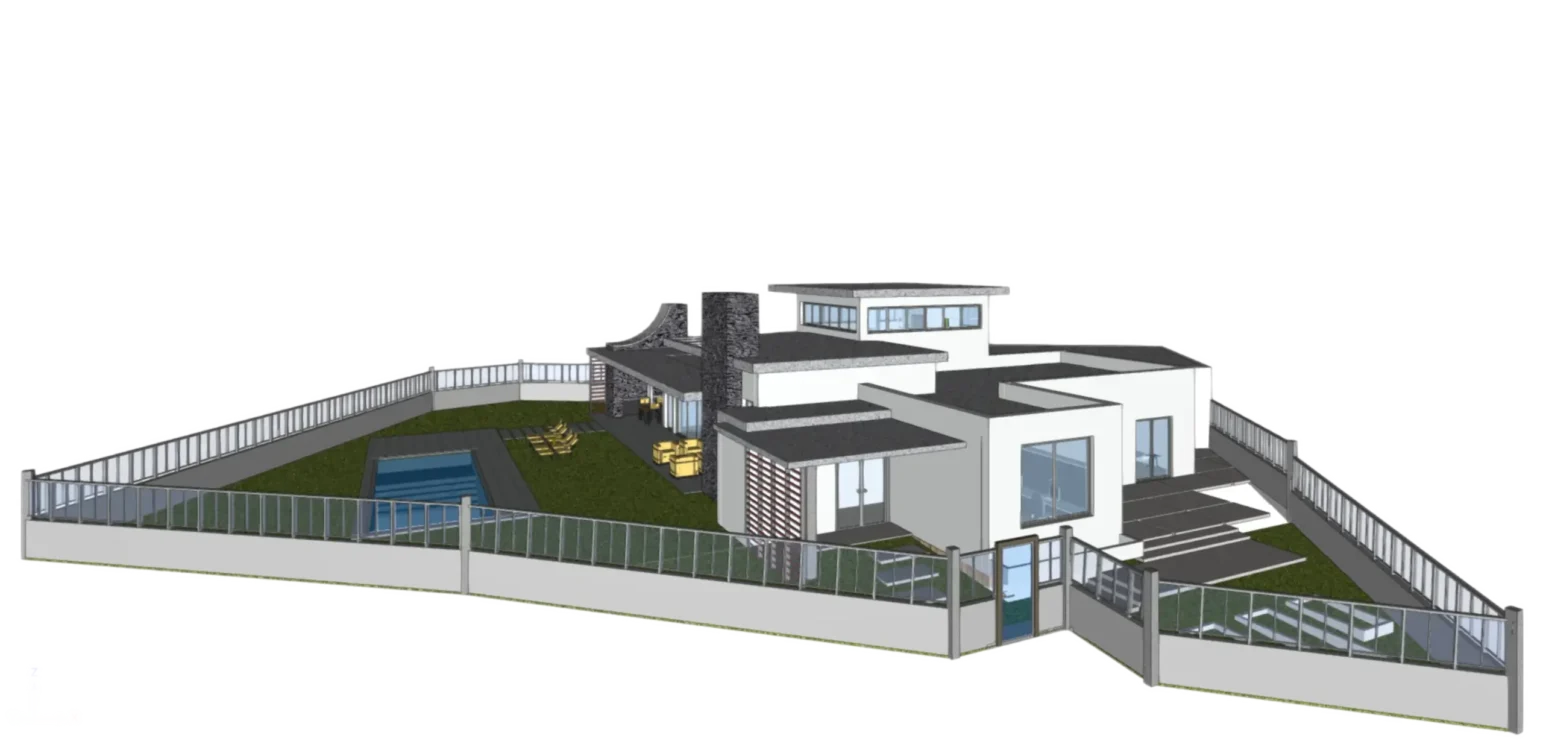
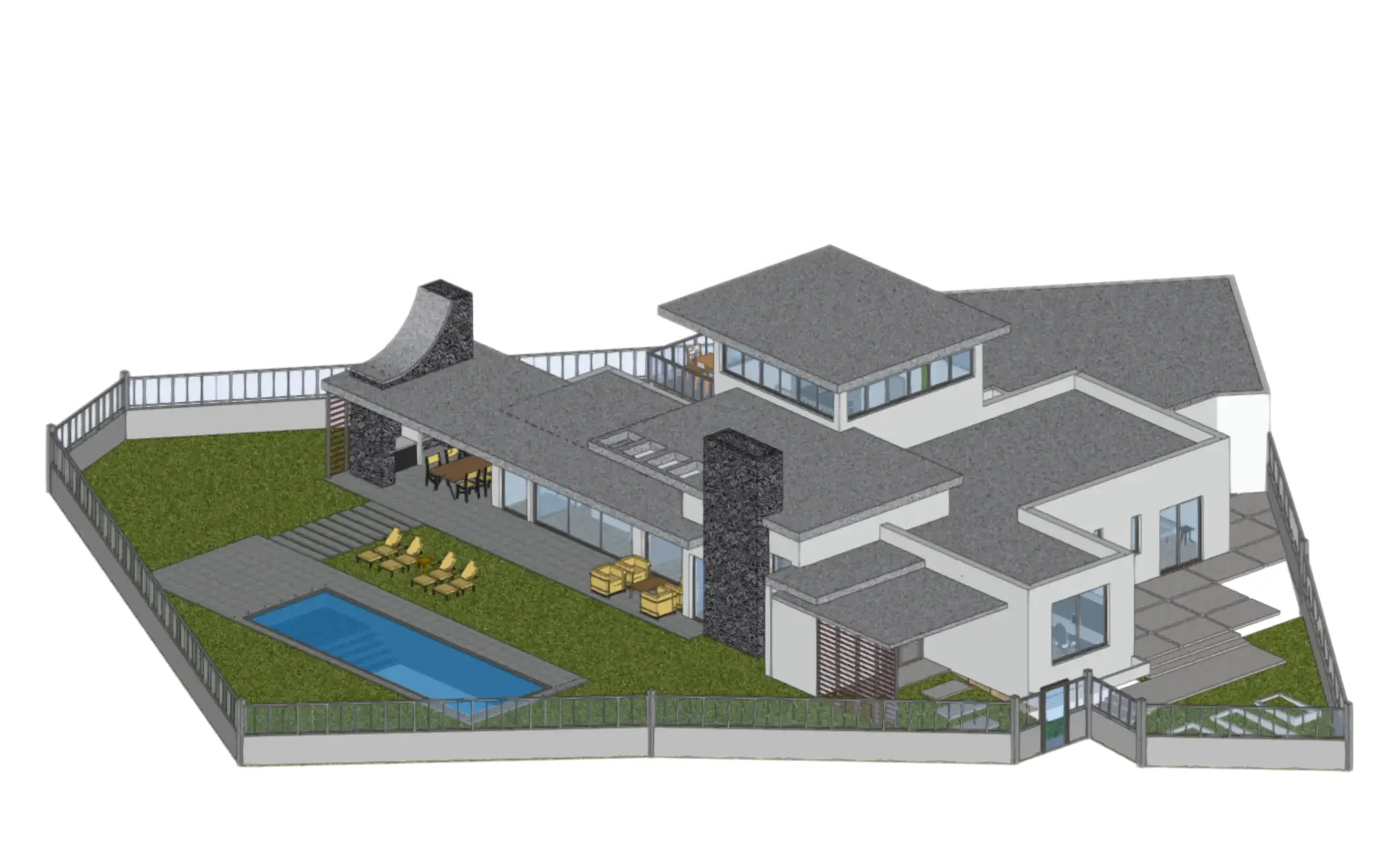
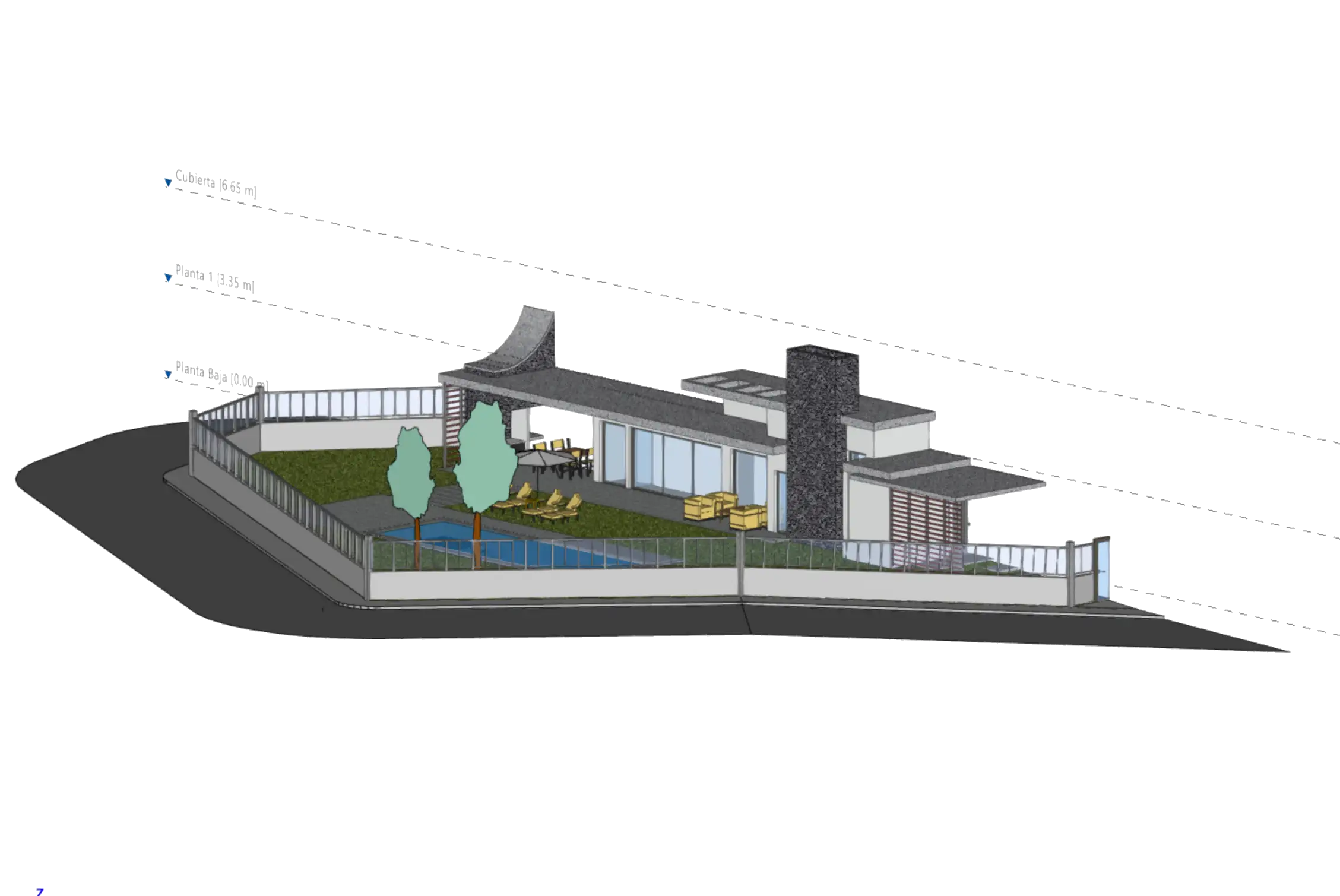
Cype Architecture – Modellazione Architettonica
La modellazione architettonica rappresenta il primo passo nella maggior parte dei progetti BIM (Building Information Modeling). Durante questa fase iniziale, il concept dell’edificio prende forma e vengono definiti con precisione spazi, destinazioni d’uso, ergonomia, configurazione e aspetti estetici della costruzione.
All’interno del software CYPE, questa attività viene svolta con CYPE Architecture, la soluzione dedicata alla progettazione architettonica che consente ai professionisti di sviluppare un modello architettonico BIM a partire dalla fase di schizzo preliminare fino alla realizzazione di un modello BIM dettagliato e completo.
Grazie a strumenti avanzati per la progettazione digitale integrata, CYPE Architecture ottimizza il flusso di lavoro, migliora il coordinamento tra discipline e garantisce maggiore efficienza e precisione in tutte le fasi del processo edilizio.
Inizia subito: configurazione e integrazione BIM – avvia rapidamente il tuo progetto in un ambiente di lavoro intuitivo e completamente integrato nel flusso BIM.
AMBIENTE DI LAVORO DI CYPE ARCHITECTURE
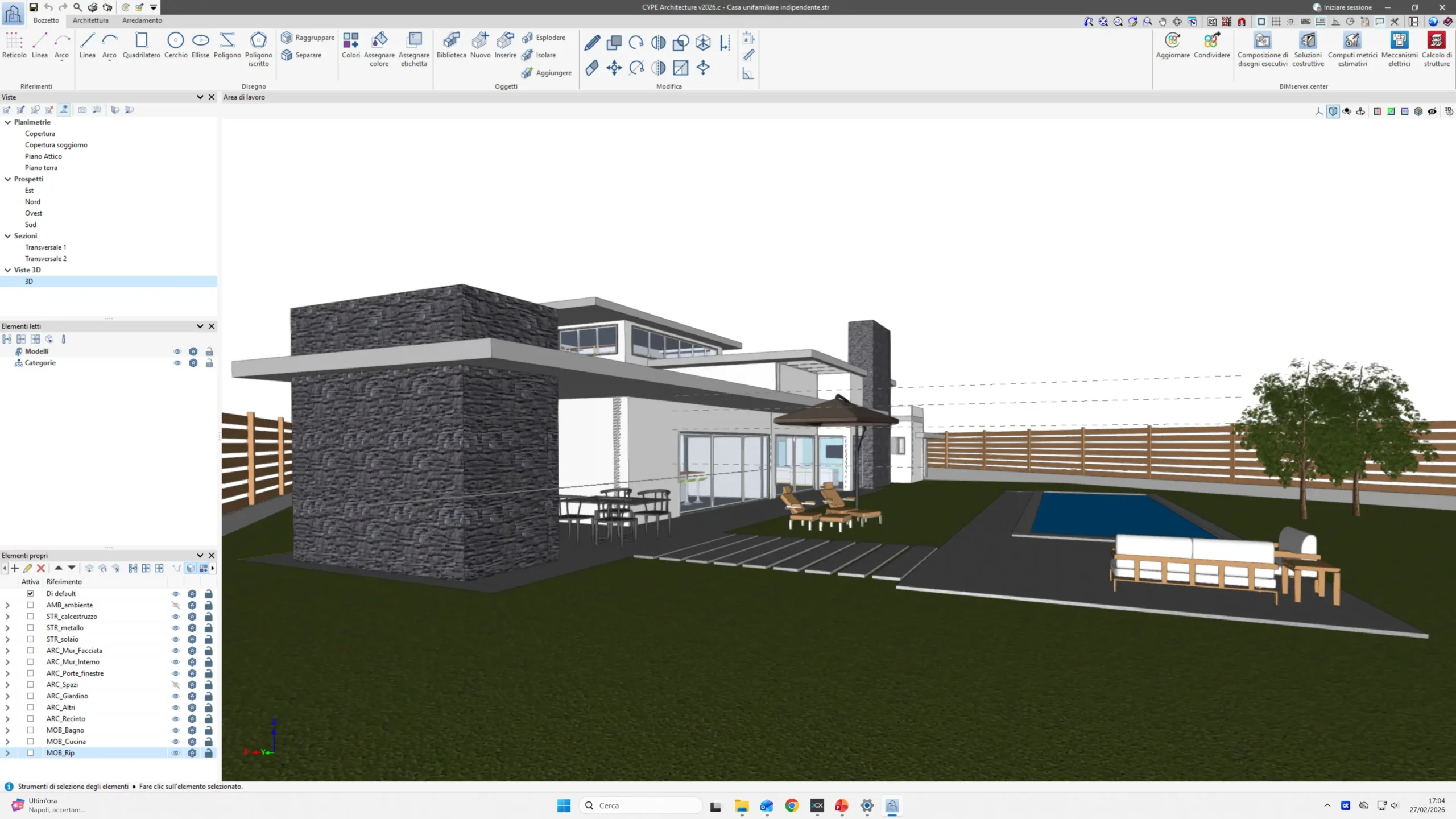
CYPE Architecture dispone di un ambiente di lavoro professionale, intuitivo e completamente orientato alla modellazione BIM architettonica.
L’interfaccia segue lo stile delle principali applicazioni di modellazione CYPE e si basa su un sistema di finestre ancorabili e personalizzabili, che consente di adattare lo spazio di lavoro alle esigenze specifiche di ogni progetto BIM.
L’organizzazione dell’interfaccia è progettata per garantire efficienza, controllo e rapidità operativa all’interno del workflow Open BIM.
Struttura principale dell’interfaccia
L’ambiente è suddiviso nelle seguenti aree operative pensate per coprire in modo completo l’intero processo di progettazione architettonica in ambiente BIM:
- Schede operative (in alto a sinistra)
- Bozzetto – per il disegno concettuale e la definizione geometrica preliminare. In questa fase viene definita l’idea dell’edificio dal punto di vista volumetrico e funzionale

- Architettura – per la modellazione degli elementi costruttivi, dove il modello concettuale viene trasformato in un vero e proprio modello architettonico BIM, mediante l’inserimento degli elementi costruttivi come muri, solai, coperture e altri componenti edilizi

- Arredamento – per l’inserimento di arredi e oggetti. Qui è possibile completare il modello inserendo arredi e complementi, migliorando la qualità della presentazione e la comprensione del progetto da parte del cliente

La barra degli strumenti principale cambia dinamicamente in base alla scheda selezionata, adattandosi al tipo di operazione di modellazione BIM in corso.
- Area di modellazione 3D – Situata nella parte destra della schermata iniziale, consente di:
- Inserire elementi architettonici
- Modificare componenti del modello
- Visualizzare il progetto in ambiente tridimensionale
- Controllare la visibilità del modello BIM
- Questa area rappresenta il centro operativo della progettazione architettonica BIM
Strumenti generali dell’interfaccia
Il programma include diversi strumenti generali distribuiti nelle principali aree dell’interfaccia:
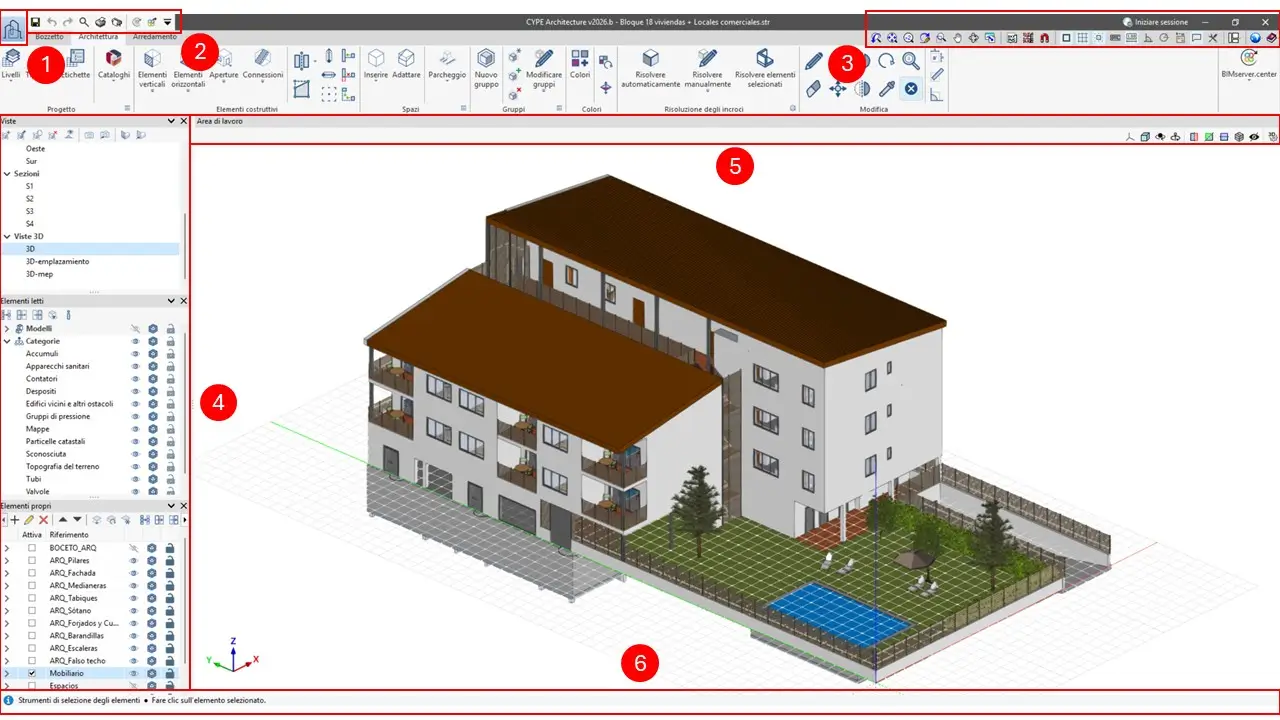
| 1. Menu “File” Consente di: – Creare nuovi lavori – Aprire e salvare progetti – Accedere al gestore file – Utilizzare o gestire la licenza elettronica | 2. Strumenti nell’area in alto a sinistra Permettono di: – Salvare rapidamente il file – Annullare e ripristinare modifiche (Undo / Redo) – Generare relazioni e disegni – Cercare e accedere agli strumenti del programma | 3. Strumenti nell’area in alto a destra Includono funzioni per: – Verificare la connessione con BIMserver.center – Modificare le viste di disegno – Gestire modelli di disegno (template) e relativi snap – Controllare il sistema di finestre ancorabili |
_
| 4. Pannello laterale sinistro Contiene, per impostazione predefinita, i pannelli dedicati a: – Gestione delle viste e dei livelli del progetto – Elementi importati e propri del modello Questa sezione è fondamentale per il coordinamento del modello BIM multidisciplinare. | 5. Strumenti nell’area di lavoro La finestra “Area di lavoro” include: – Strumenti di inserimento elementi sul lato sinistro – Controlli di visibilità del modello 3D sul lato destro – Permette quindi una gestione completa della modellazione e della visualizzazione tridimensionale. | 6. Barra di stato Situata nella parte inferiore dell’interfaccia, mostra informazioni contestuali sulle operazioni in corso, fornendo un supporto continuo durante la modellazione per consentire un lavoro in ambiente intuitivo ed efficiente per dare all’utente la possibilità di operare in modo intuitivo. |
_
Un ambiente progettato per il workflow Open BIM
Grazie a questa struttura organizzata e personalizzabile, CYPE Architecture garantisce:
- Massimo controllo sulla modellazione architettonica
- Gestione efficiente delle informazioni BIM
- Integrazione fluida con BIMserver.center
- Ottimizzazione del flusso di lavoro collaborativo
Struttura il tuo progetto in modo intelligente – Organizza livelli, dati e informazioni BIM per una gestione chiara, coerente e professionale del modello
Creare un nuovo lavoro e collegarlo a un progetto in BIMserver.center
All’avvio dell’applicazione, facendo clic su “Nuovo”, l’utente può creare un nuovo lavoro e collegarlo direttamente a un progetto esistente sulla piattaforma BIMserver.center.
In alternativa, è possibile selezionare “Crea nuovo progetto”. In questo caso, il progetto creato sarà immediatamente visibile e disponibile su BIMserver.center, consentendo di avviare fin da subito un flusso di lavoro BIM collaborativo.
Una volta creato il nuovo lavoro, si accede all’interfaccia principale. La finestra grafica mostra il modello o i modelli importati, permettendo di iniziare subito le attività di modellazione e coordinamento.
Durante lo sviluppo del progetto, i file possono essere condivisi o importati in qualsiasi momento tramite la scheda BIMserver.center situata nell’angolo superiore destro dell’interfaccia del programma, garantendo interoperabilità e collaborazione continua tra discipline.
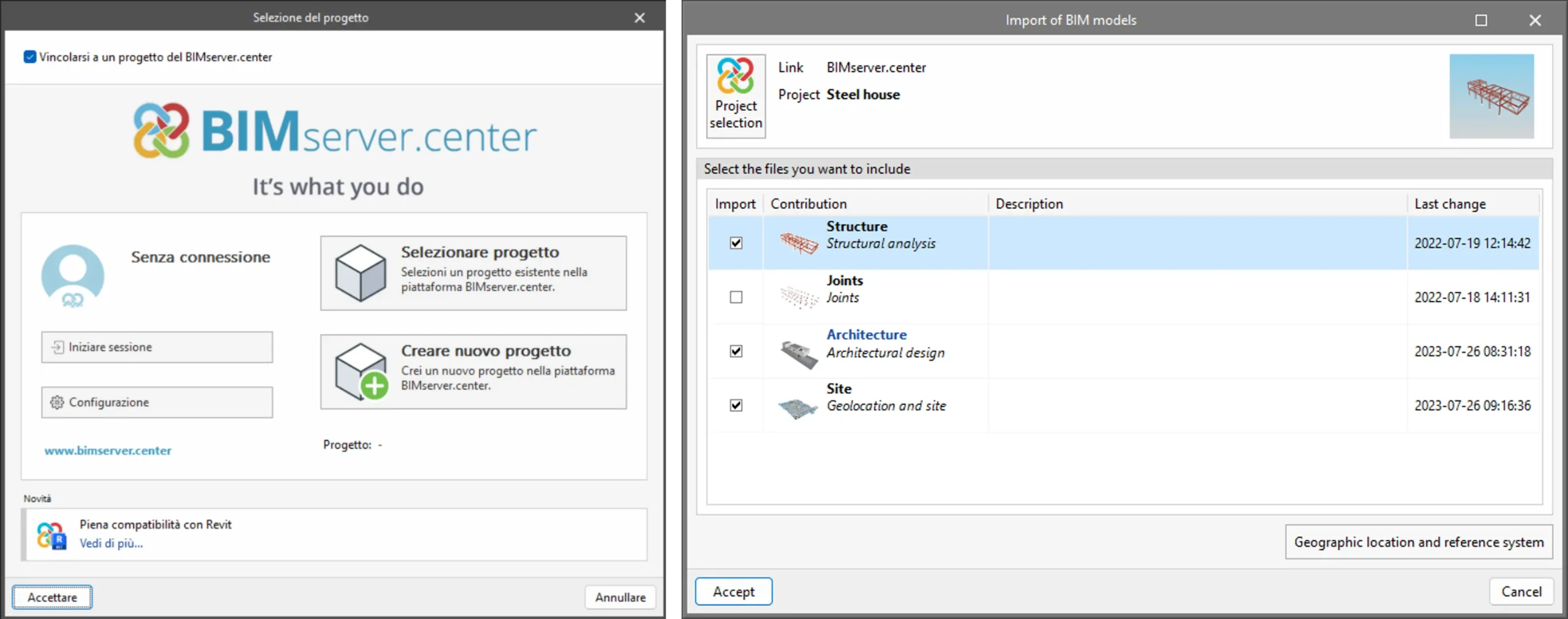
Importazione dei modelli BIM
Quando si crea un nuovo lavoro e si seleziona un progetto ospitato su BIMserver.center tramite l’opzione “Seleziona progetto”, si apre automaticamente la finestra “Importazione dei modelli BIM”. Questa finestra mostra i file disponibili nel progetto in formato IFC, lo standard aperto per lo scambio di dati BIM.
L’applicazione consente di:
- Selezionare uno o più modelli IFC esistenti
- Attivare la casella Importa per i file desiderati
- Confermare per integrarli nel nuovo lavoro
Accedendo all’interfaccia principale, la finestra grafica visualizzerà i modelli importati, pronti per l’analisi, la modellazione o il coordinamento interdisciplinare.
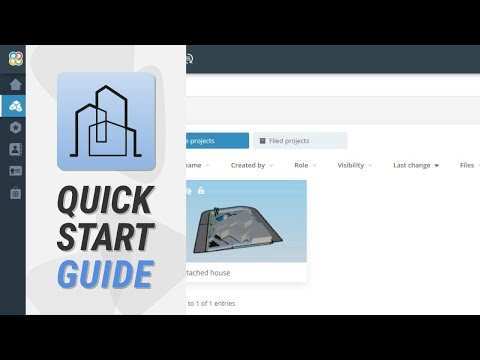
CYPE Architecture: iniziare un nuovo progetto attraverso la piattaforma BIMserver.center
Creare un nuovo progetto per modellarlo con CYPE Architecture facilita il lavoro nel flusso collaborativo Open BIM
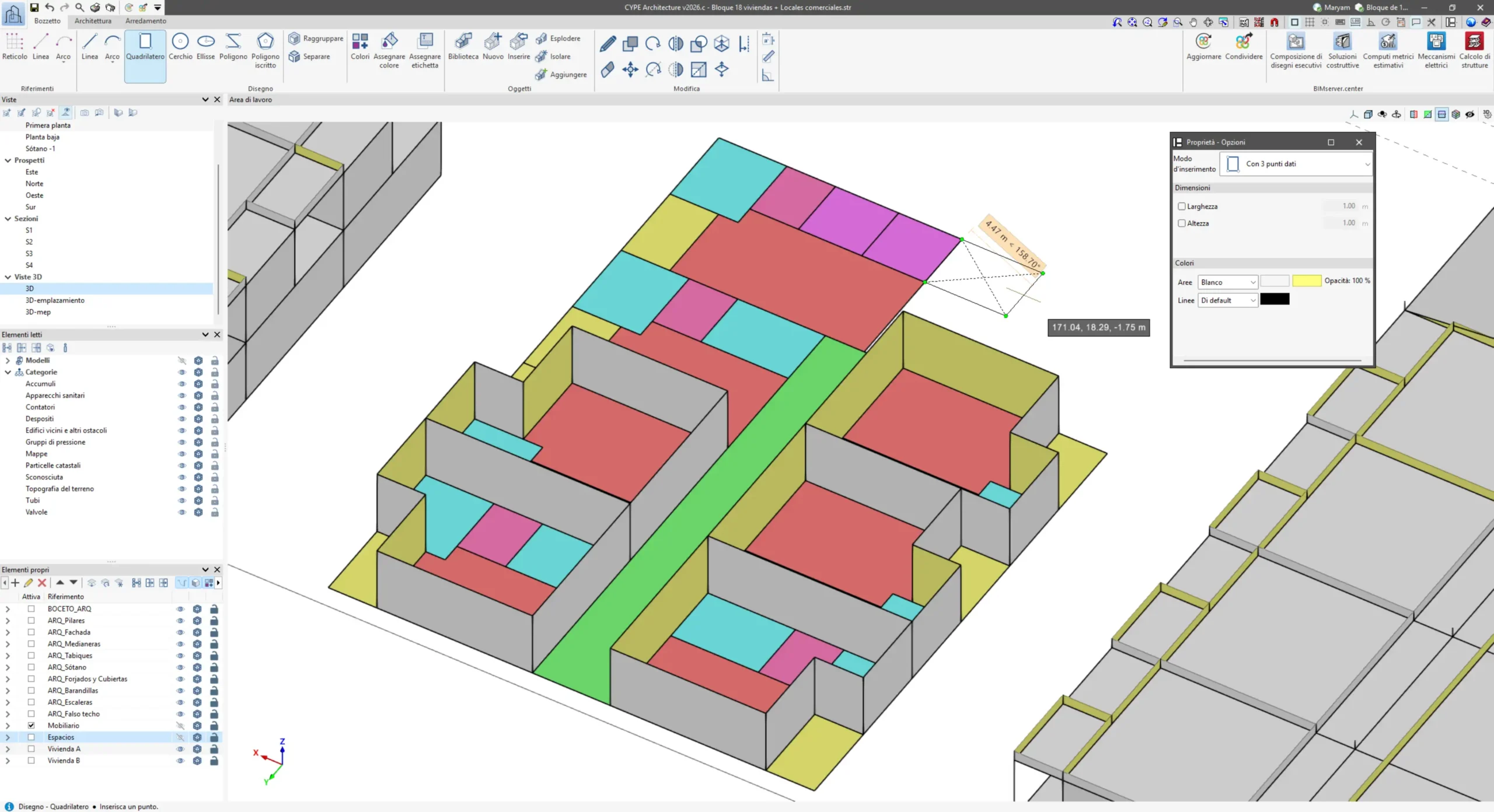
Disegna in modo rapido e preciso (Ambiente Bozzetto) – Strumenti avanzati di disegno per trasformare idee in geometrie pronte per la modellazione
CYPE Architecture integra strumenti di progettazione concettuale e modellazione informativa in un unico ambiente di lavoro.
La scheda Bozzetto rappresenta il punto di partenza per lo sviluppo del modello architettonico, consentendo di definire geometrie, superfici e volumi che possono essere successivamente trasformati in elementi BIM.
Di seguito sono descritte le principali funzionalità disponibili.
Strumenti di riferimento per la modellazione geometrica

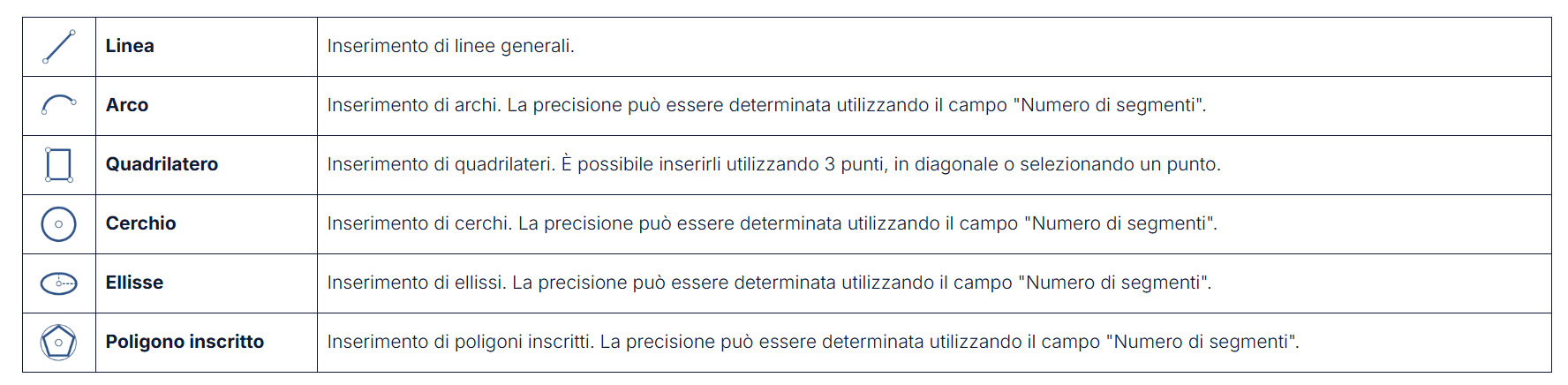
Gli strumenti di riferimento consentono agli utenti di creare griglie/reticoli, inserire linee e archi con precisione. Queste opzioni di riferimento supportano lo sviluppo di modelli e facilitando una progettazione accurata e organizzata. All’interno del software, gli elementi di riferimento vengono visualizzati come linee tratteggiate di colore rosa.
Durante questa fase possono essere utilizzate per disegnare qualsiasi elemento disponibile nelle schede “Architettura” o “Bozzetto”, garantendo precisione e coerenza nel progetto.
Strumenti per la progettazione in ambiente bozzetto
Gli strumenti di sketch offrono massima flessibilità nella modellazione architettonica BIM. I modelli creati nella scheda “Bozzetto” possono essere convertiti in “Elementi costruttivi” nella scheda “Architettura”.
La geometria include:
– Linee (archi, cerchi, poligoni, ecc.)
– Superfici a due facce, colorabili in modo indipendente, con aree generate automaticamente alla chiusura dei poligoni
Linee e superfici possono essere organizzate su layer di visibilità separati, garantendo controllo e gestione avanzata del progetto.

Raggruppamento degli elementi (1)
I gruppi di sketch consentono di organizzare linee e superfici, isolandole per gestire facilmente operazioni come sposta, copia, ruota, scala e simmetria. I gruppi evitano sovrapposizioni e mantengono gli elementi indipendenti: ogni gruppo è unico e le modifiche non influenzano le copie.
Gestione di colori ed etichette (2)
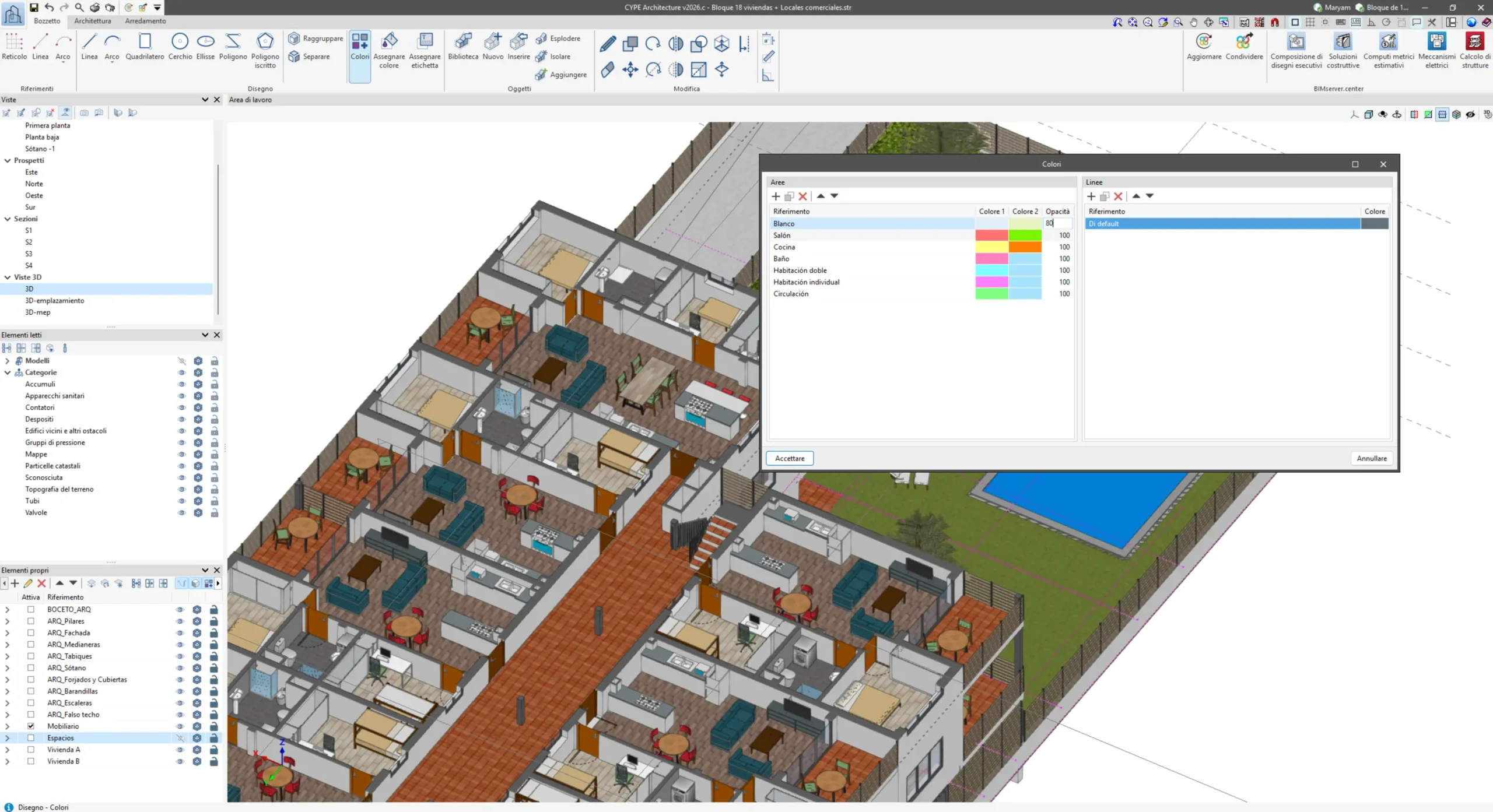
Le superfici di sketch possono essere colorate su entrambi i lati tramite una libreria colori dedicata, con gestione di opacità. È possibile assegnare etichette personalizzate per classificare e organizzare gli elementi del modello BIM.
Creazione di oggetti parametrici (3)
Gli oggetti da sketch permettono di combinare linee, superfici e gruppi in elementi riutilizzabili. Salvati in una libreria locale, possono essere importati, esportati e modificati: ogni variazione aggiorna automaticamente tutte le copie collegate.
Strumenti di modifica degli elementi di sketch (4)
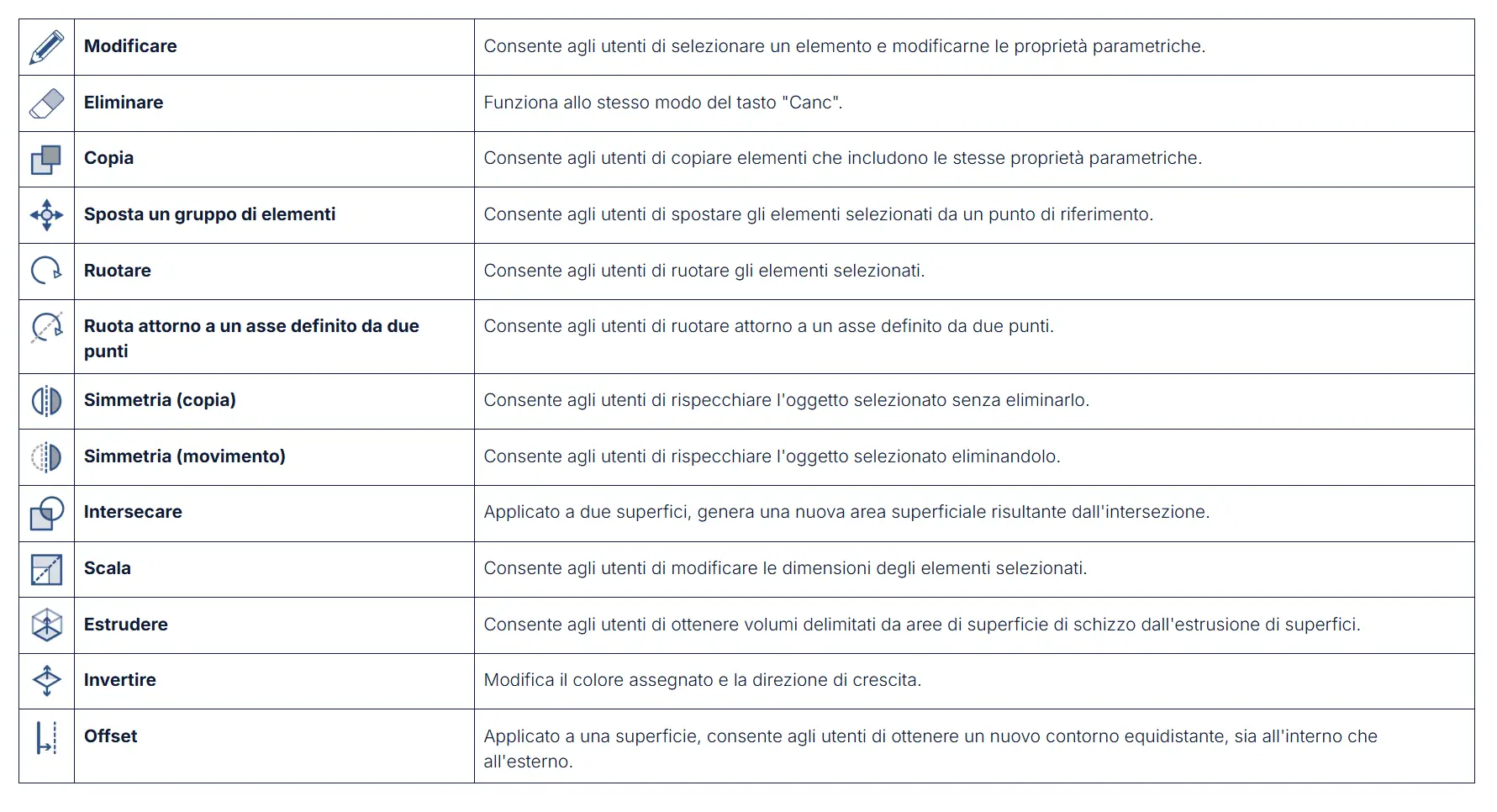
Gli strumenti di modifica degli elementi bozzetto includono: modifica parametrica, elimina, copia, sposta, ruota, simmetria, scala, intersezione, estrusione, inversione e offset. Consentono una gestione completa della modellazione 2D e 3D in ambiente BIM.
Modella l’architettura con controllo totale – Crea e modifica elementi costruttivi con strumenti professionali, gestione delle intersezioni e modalità di inserimento flessibili
Modellazione mediante Elementi Costruttivi
La scheda Architettura di CYPE Architecture riunisce tutti gli strumenti necessari per inserire, configurare e modificare gli elementi costruttivi all’interno del modello BIM.
Dopo aver creato un concept preliminare tramite griglie, linee o superfici nella fase di sketch, è possibile procedere con l’inserimento degli elementi edilizi, trasformando il disegno iniziale in un modello architettonico completo e informativo.

La sezione Elementi Costruttivi è organizzata in quattro ambiti funzionali dedicati agli elementi verticali, agli elementi orizzontali, alle aperture e alle connessioni. Ogni categoria consente modalità di inserimento specifiche, pensate per adattarsi alle diverse esigenze progettuali. Quando si seleziona un elemento, si apre la finestra Proprietà, dalla quale è possibile scegliere la tipologia tramite un menu a tendina. Questo menu fornisce dati identificativi essenziali, come il nome dell’elemento, un’anteprima grafica con colore o texture e ulteriori informazioni utili alla corretta gestione del modello BIM.
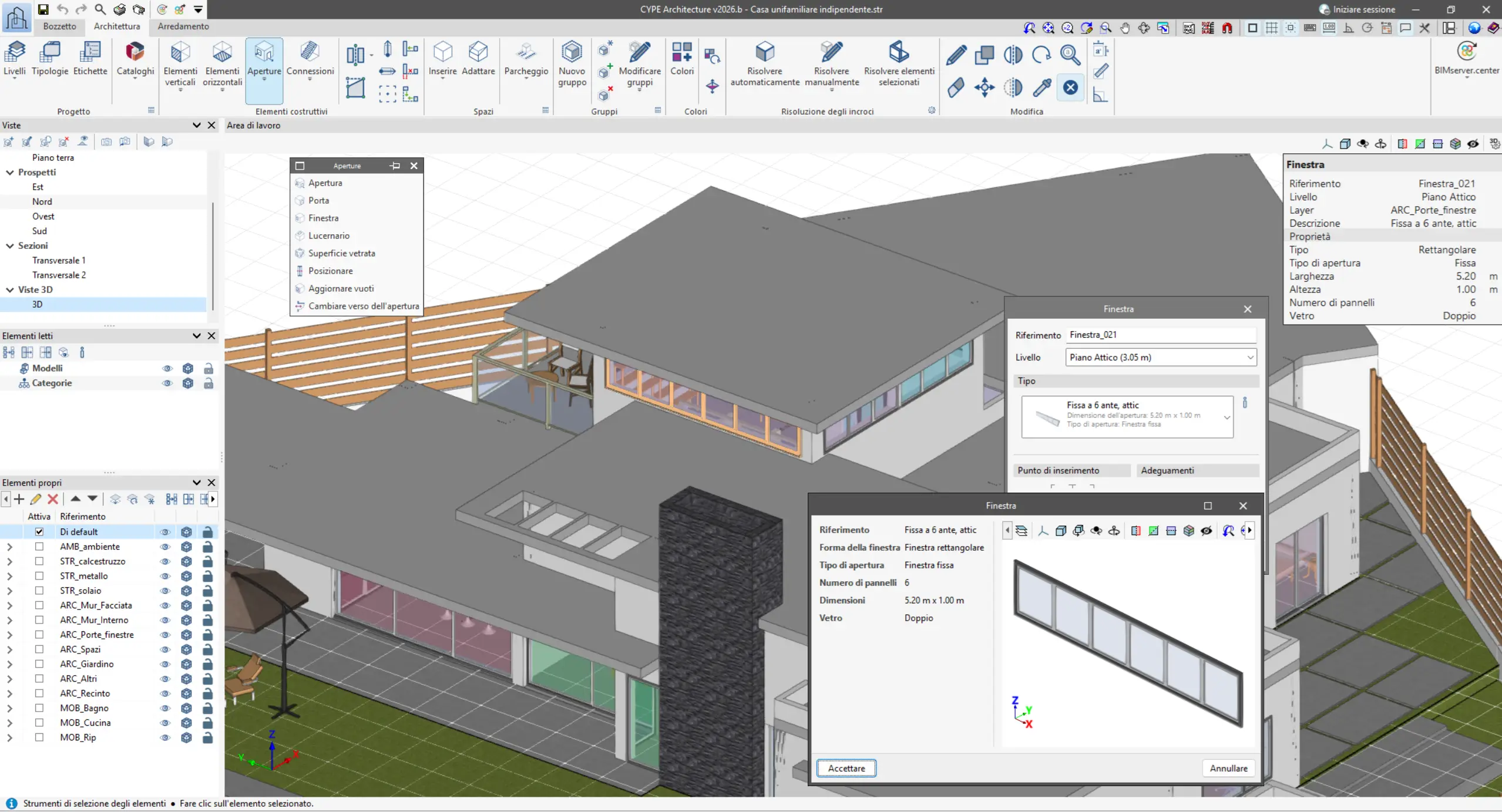
CYPE Architecture offre inoltre diverse modalità di inserimento, che permettono di modellare gli elementi tramite polilinee, punti, superfici di sketch, linee guida, segmenti o definizione per altezza. Questa flessibilità operativa consente di ottimizzare tempi e precisione, migliorando l’efficienza del processo di progettazione architettonica digitale.
Grazie a strumenti evoluti per la modellazione BIM degli elementi costruttivi, CYPE Architecture si conferma una soluzione completa per architetti e progettisti che desiderano sviluppare modelli accurati, interoperabili e pronti per l’integrazione multidisciplinare.

Modalità di Inserimento degli Elementi (1)
Il software offre diverse modalità di inserimento degli elementi costruttivi nel modello BIM, adattabili a qualsiasi geometria e flusso di lavoro progettuale.
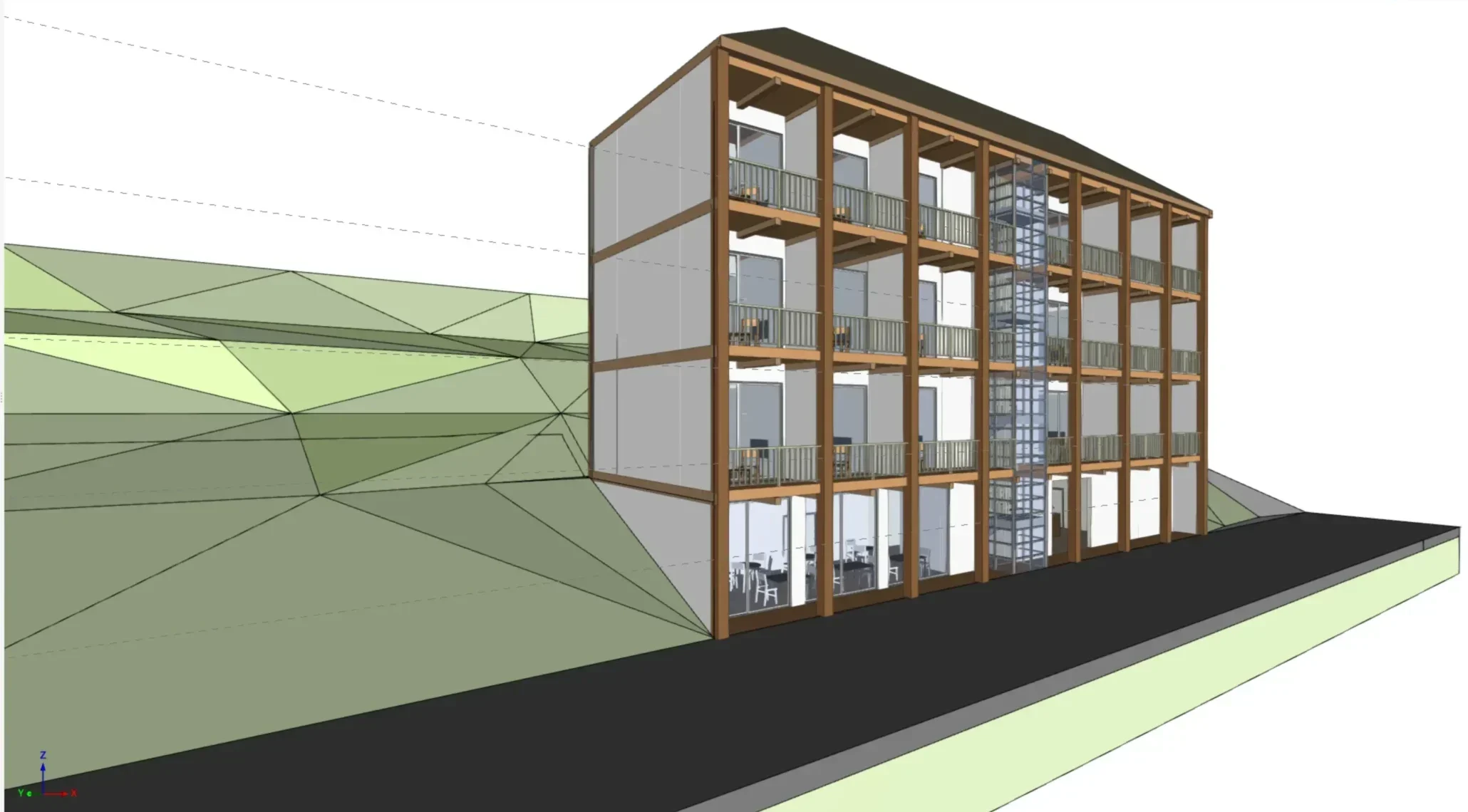
Modalità basate su punti e linee – Le modalità per punti, per polilinea e per segmento e altezza consentono di definire gli elementi direttamente nel modello tramite la selezione manuale di vertici, segmenti e quote. Sono le modalità più flessibili, adatte a elementi senza restrizioni geometriche particolari.
Modalità basate sullo Sketch -Le modalità per superficie, tramite linea sketch e inserimento multiplo tramite linea sketch sfruttano la geometria precedentemente disegnata nella scheda Sketch. L’elemento edilizio assume automaticamente forma, lunghezza e posizione della geometria sketch selezionata — con la possibilità di selezionare più linee contemporaneamente — velocizzando notevolmente la modellazione di elementi anche complessi.
Modalità speciali – La modalità per contorni in pianta, disponibile per i controsoffitti, permette l’inserimento con soli due clic direttamente dalla vista in pianta. La modalità per geometria, riservata alle aperture, consente di inserire fori rettangolari o circolari con dimensioni precise nel modello BIM.
Inserimento di porte, finestre e lucernari – Seguono una procedura guidata comune: selezione del punto di posizionamento, scelta della direzione di apertura e dell’allineamento rispetto alla parete (esterno, centrato o interno), per un posizionamento accurato e rapido.
Modifica e Regolazione degli Elementi Costruttivi (1)
La scheda Architettura include un set completo di strumenti per modificare, regolare e ottimizzare gli elementi costruttivi del modello BIM dopo il loro inserimento.
Divisione e modifica della geometria – Lo strumento Dividi parete/solaio consente di suddividere un elemento in due parti, anche con un singolo punto selezionabile sia in vista in pianta che in 3D. Con Modifica geometria è invece possibile intervenire direttamente su vertici e spigoli dell’elemento, regolando la lunghezza tramite trascinamento con supporto del tasto Tab per la selezione degli spigoli.
Regola l’allineamento e del punto di inserimento – Gli strumenti Regola elementi verticali/orizzontali permettono di modificare l’allineamento (destra, sinistra o centrato) di pareti, facciate continue, frangisole, parapetti e solai rispetto alla loro linea di inserimento. Lo strumento Definisci punto di inserimento consente invece di ridefinire il punto di ancoraggio di elementi come pilastri e travi.
Estendi, Taglia e Raccordo – Gli strumenti Estendi e Taglia operano sugli elementi verticali e permettono rispettivamente di prolungare o rifilare uno o più elementi rispetto a un elemento di riferimento selezionato. Lo strumento Raccordo unisce automaticamente le estremità di due elementi verticali con un semplice doppio clic di selezione.
Inserimento e regolazione degli spazi (2)
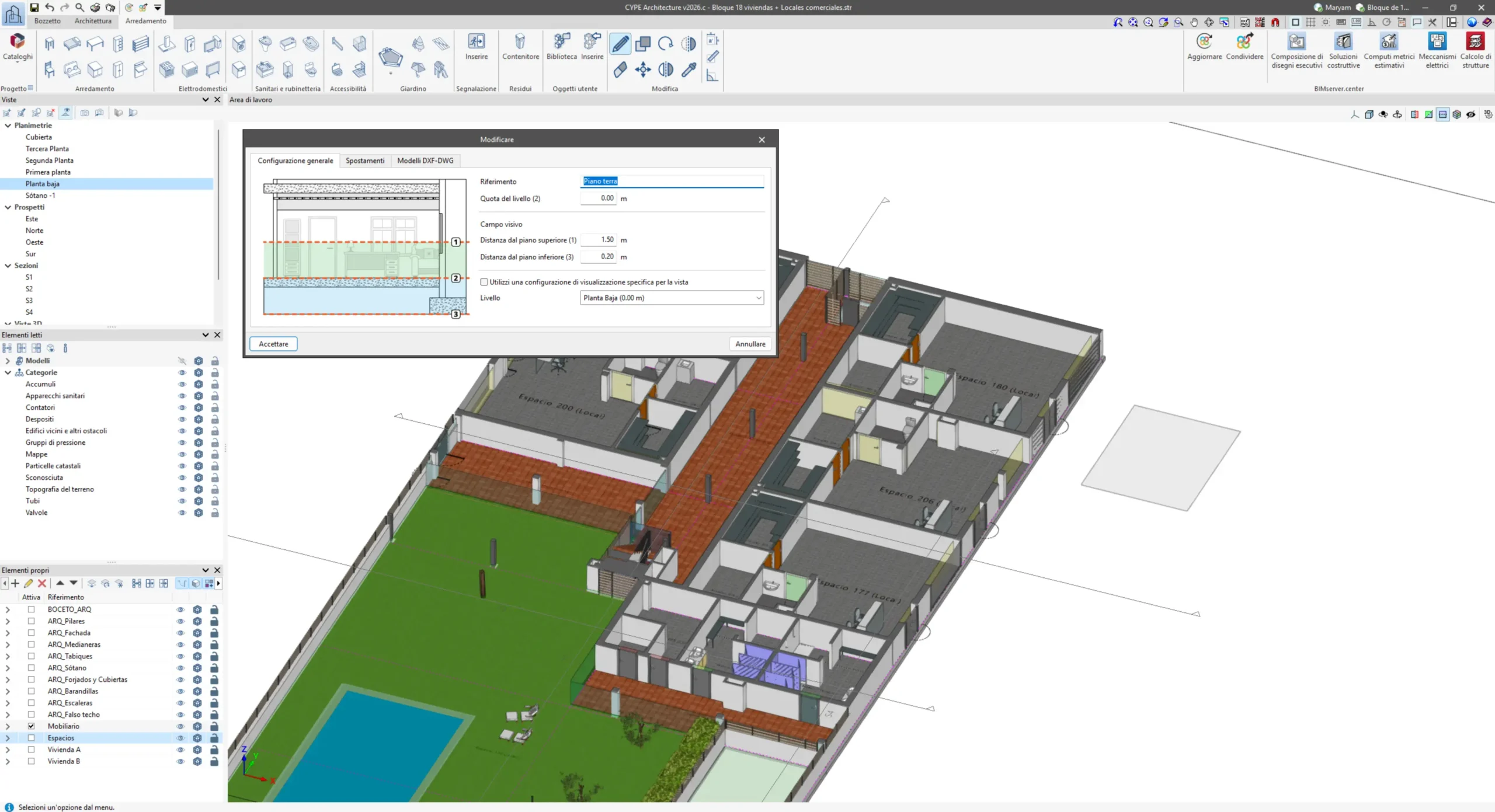
In CYPE Architecture gli spazi sono elementi fondamentali per identificare i volumi sia interni che esterni nel modello BIM. Ogni spazio viene definito tramite attributi come riferimento, quota, categoria, colore, tipologia, altezza e testo descrittivo. L’utente può regolare automaticamente gli spazi che presentano sezioni inclinate grazie allo strumento adatta spazi, che adatta la geometria in base alle superfici del modello. Inoltre è possibile generare report delle tabelle degli spazi e integrarli nei documenti tecnici o nell’ambiente Open BIM Layout.
Inserimento di aree parcheggio (3)
Il software permette di inserire parcheggi individuali o multipli direttamente nella sezione Spazi. Per le configurazioni multiple è possibile disporre gli stalli sia in modo parallelo che perpendicolare, mentre per l’inserimento singolo si seleziona direttamente il punto nel disegno. Questa funzione velocizza la pianificazione di aree dedicate ai veicoli in progetti residenziali e commerciali.
Creazione e Modifica dei Gruppi (4)
La sezione Gruppi consente di raggruppare elementi architettonici fissi e mobili per semplificare la modellazione BIM. Qualsiasi modifica apportata a un gruppo si riflette automaticamente su tutte le copie dello stesso tipo, rendendo le correzioni rapide ed efficienti. Questa funzionalità è particolarmente utile in edifici con elementi ripetitivi, come complessi residenziali o uffici.
Creazione e gestione dei gruppi – Per creare un nuovo gruppo si seleziona il comando Nuovo gruppo, si assegna un riferimento e si confermano gli elementi da includere. I gruppi esistenti possono essere modificati aggiungendo o scollegando elementi, oppure creando nuovi gruppi a partire da quelli già definiti.
La sezione Modifica gruppi raccoglie tutti gli strumenti di gestione avanzata: Esplodi, Modifica, Elimina, Sposta, Ruota e Copia gruppo.
Libreria Colori e Texture (5)
Il gruppo Colori di CYPE Architecture consente di creare una libreria personalizzata di colori e texture per conferire al modello BIM un aspetto realistico. La libreria include texture predefinite organizzate per categoria (calcestruzzo, pietra, legno, ceramica, marmo, mattone, acciaio, vetro e altre), con possibilità di regolarne scala e opacità. Il modello texturizzato può essere esportato e visualizzato sulla piattaforma BIMserver.center e negli altri programmi Open BIM compatibili
Gestione delle Intersezioni (6)
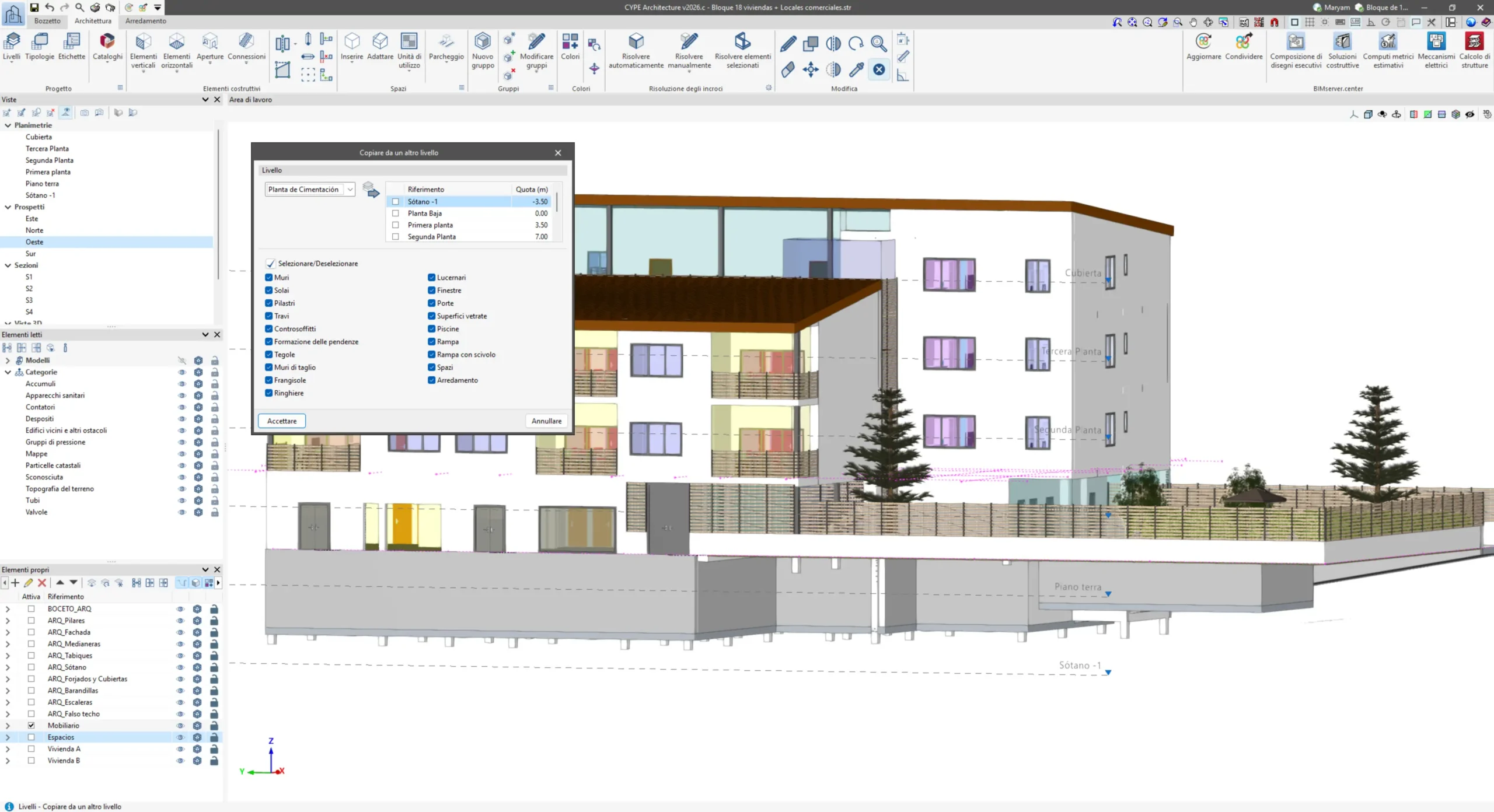
Le intersezioni tra pareti e solai non vengono risolte automaticamente al momento dell’inserimento, ma possono essere gestite in un secondo momento in modo automatico o manuale.
La risoluzione automatica elabora tutte le intersezioni del modello in una sola operazione, con la possibilità di scegliere tra “Tutte” (primo utilizzo) o “In sospeso” (per non sovrascrivere quelle già risolte). La risoluzione manuale offre invece strumenti più specifici (taglia, sottrai, estendi faccia, seziona per piano e rigenera) per intervenire puntualmente sui casi non gestiti automaticamente. È disponibile anche la risoluzione per elementi selezionati, utile quando si deve risolvere una specifica intersezione tra pareti o tra pareti e solai.
Strumenti per la modifica degli Elementi Costruttivi (7)

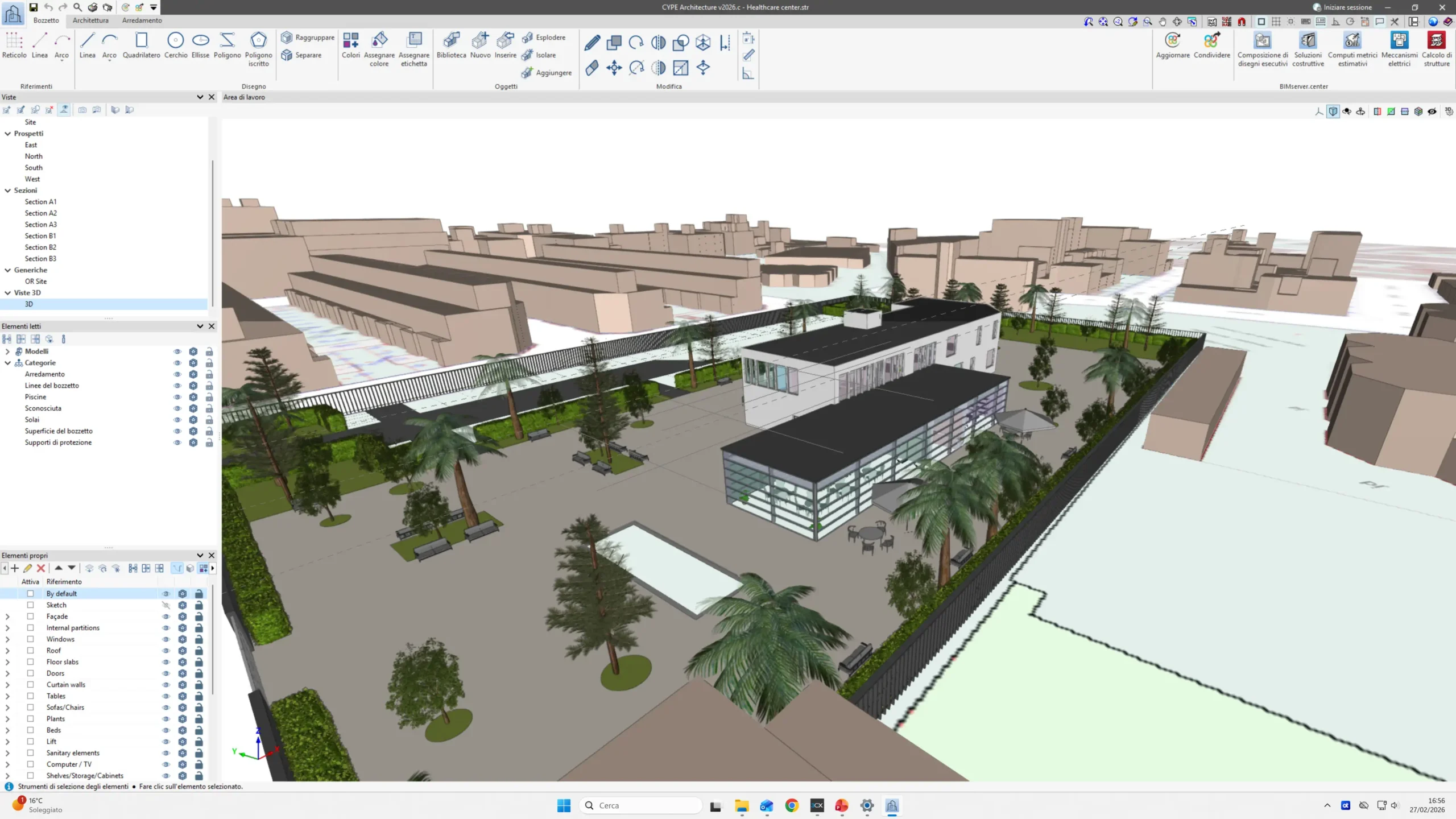
Arricchisci il modello con spazi, arredi e oggetti reali – Dai vita al progetto con ambienti definiti, arredi, oggetti e componenti di produttori reali
Inserimento di mobili, elettrodomestici e altri componenti
CYPE Architecture include una vasta gamma di elementi architettonici come arredi, elettrodomestici, apparecchi sanitari, componenti di accessibilità e elementi da giardino. Questi oggetti si trovano nel pannello Arredamento attraverso diverse librerie:
- Libreria generica: arredi standard personalizzabili per dimensioni, colore e trasparenza
- Libreria utenti: consente di importare oggetti 3D nei formati IFC, OBJ o STEP per riutilizzo nei progetti
Questa flessibilità aiuta a visualizzare con precisione layout, accessori e distribuzione interna degli spazi.

Libreria degli Elementi Generici (1)
La libreria degli elementi generici è organizzata nella scheda Arredamento in cinque gruppi principali, ciascuno con elementi personalizzabili per dimensioni, colore e trasparenza. Il livello di inserimento può essere rilevato automaticamente o impostato manualmente, e il punto di inserimento è selezionabile per un posizionamento preciso nel modello BIM.
Arredo – Sedie, sgabelli, letti, divani, tavoli, armadi, piani di lavoro, scaffali e banconi. Gli elementi lineari come scaffali, piani di lavoro e banconi sono disegnabili con allineamento a destra, a sinistra o centrato rispetto alla linea di inserimento.
Elettrodomestici – Cappa, cucina, microonde, frigorifero, computer, televisione, lavatrice e lavastoviglie.
Sanitari e Rubinetteria – Lavabo, lavello, vasca, doccia, bidet e WC.
Accessibilità – Maniglioni, servoscala, sedie da doccia e piattaforme elevatrici — elementi essenziali per la progettazione di spazi conformi ai requisiti di accessibilità.
Giardino – Piscine, vegetazione, ombreggiature, attrezzature da gioco e impianti sportivi (campi e aree sportive).
Libreria utenti (2)
Oltre alla libreria generica, CYPE Architecture consente di importare oggetti personalizzati per creare una libreria utente riutilizzabile in più progetti. Sono supportati i formati .ifc, .obj e .step.
Il gruppo Oggetti utente, disponibile nella scheda Arredo, offre due funzioni:
- Libreria — consente di importare oggetti, gestirne le proprietà (tipo, fattore di scala, visualizzazione di entrambe le facce) e organizzarli in una libreria condivisibile tra progetti
- Inserisci — permette di inserire nel modello gli oggetti presenti in libreria, con possibilità di definire il punto di inserimento (faccia superiore o inferiore) e ricercarli per classificazione
Integrazione con il flusso di lavoro Open BIM – Gli elementi inseriti nel modello BIM di CYPE Architecture condividono informazioni con gli altri programmi del flusso Open BIM: gli elettrodomestici trasmettono i requisiti per le prese elettriche a CYPELEC, mentre i sanitari passano i requisiti per le utenze idriche e gli scarichi a CYPEPLUMBING.
Inserimento di segnaletica
CYPE Architecture consente anche l’inserimento di segnali e pannelli segnaletici all’interno del modello. I cataloghi disponibili comprendono segni di emergenza, sicurezza, divieto, obbligo e informazioni; per utilizzarli è necessario scaricare i relativi cataloghi dal pannello Cataloghi e inserirli nei diversi spazi di progetto.
Creazione e modifica dei gruppi
La gestione dei gruppi nel software permette di raggruppare elementi architettonici fissi o mobili e trattarli come un’unica entità. Questo è particolarmente utile in edifici con elementi ripetuti (es. appartamenti con layout simili). Gli utenti possono creare nuovi gruppi, aggiungere o rimuovere elementi, esplodere gruppi, modificarli e utilizzare strumenti come sposta, ruota o copia per una gestione efficiente dei componenti
Libreria delle Tipologie – Gestisci librerie, finiture e materiali per una rappresentazione realistica e coerente.
La libreria delle Tipologie di CYPE Architecture consente di creare una libreria di elementi di modellazione e spazi edilizi da utilizzare durante la modellazione BIM . Si tratta di uno strumento fondamentale per ottimizzare i flussi di lavoro e garantire coerenza nel progetto architettonico.
Perché usare le Tipologie nel modello BIM?
La creazione delle tipologie pi semplifica l’inserimento dei dati nel modello BIM ed è utile per stabilire classificazioni. La definizione dei tipi è particolarmente importante per lo sviluppo di altri progetti edilizi, sia per la generazione di analisi termiche e acustiche, sia per le misurazioni nel modello o per altri strumenti di progettazione.
I tipi creati nel progetto possono essere esportati per essere riutilizzati in progetti futuri. Un utilizzo appropriato dei tipi consente di risparmiare tempo nella modellazione. A ciascuna tipologia è possibile assegnare un riferimento, una descrizione dettagliata e tag classificatori.
Elementi configurabili tramite la libreria delle Tipologie
La libreria copre tutti i principali elementi costruttivi del modello BIM:
- Pareti: configurabili per categoria (facciata esterna, parete divisoria interna, muro interrato, ecc.), con definizione dello spessore e assegnazione di texture e colore per ciascun lato;
- Solai: personalizzabili per tipologia (copertura, solaio intermedio, massetto, solaio esterno), spessore e finiture;
- Travi e Pilastri: con impostazione di sezione (rettangolare o circolare), dimensioni, texture e colore;
- Controsoffitti: configurabili come continui o sospesi, con definizione delle dimensioni del pannello;
- Frangisole e Facciate continue: con parametri di larghezza, interasse, inclinazione, texture e colore;
- Parapetti: con scelta tra tipologie verticale, orizzontale o corrimano, con pannello opzionale;
- Scale e rampe: personalizzabili per categoria costruttiva (in opera, monolitica, prefabbricata, ecc.) con dimensionamento di alzata, pedata e finiture;
- Aperture (finestre, porte, lucernari, superfici vetrate): con configurazione della forma, del tipo di apertura, delle dimensioni, e assegnazione di colori a telaio, ante e vetro. È disponibile anche un editor di falegnameria per la definizione geometrica libera delle aperture;
- Spazi e parcheggi: con impostazione di categoria (interno/esterno), colore identificativo e condizioni di accessibilità.
Libreria Colori e Texture – lo strumento dedicato alla resa estetica e visiva del modello BIM architettonico.
Il gruppo “Colori” consente di creare una libreria di colori e texture da utilizzare per generare un edificio con un’estetica specifica, conferendogli un aspetto più realistico.
La libreria di texture include una varietà di materiali classificati per gruppi: calcestruzzo, pietra, legno, ceramica, erba, marmo, gres, mattone, acciaio, moquette e vetro. È possibile modificare il fattore di scala delle texture e applicare il livello di opacità desiderato.
Dalla sezione “I tuoi elementi” è possibile mostrare o nascondere le texture durante la modellazione, per mantenere la visualizzazione sempre ottimale nelle diverse fasi di lavoro.
Integrazione con la piattaforma BIMserver.center e i programmi di rendering
Se il modello BIM viene esportato sulla piattaforma BIMserver.center, il modello con texture può essere visualizzato sia sulla piattaforma online sia in altri programmi compatibili.
Colori e texture vengono inoltre esportati in formato FBX, uno dei formati più diffusi nei software di rendering. I colori e le texture inclusi nel modello architettonico di CYPE Architecture vengono esportati in formato FBX su layer separati, potendo essere utilizzati direttamente nei programmi di rendering oppure impiegati per classificare le diverse parti degli elementi e sostituirli con nuove texture.
Infine, tramite il catalogo Finiture dei produttori, è possibile accedere a materiali certificati scaricabili direttamente nell’ambiente di lavoro e applicabili come texture al pari di quelle predefinite.
Controllo visivo e qualità della presentazione – Ottimizza la visualizzazione del modello per analisi tecnica e presentazioni efficaci
Gestione della Visibilità degli Elementi
CYPE Architecture offre un sistema completo per la gestione della visualizzazione degli elementi del modello BIM, organizzato in tre sezioni principali accessibili dal pannello laterale destro: Viste, Elementi letti (importati da altre componenti) ed Elementi propri (creati nel programma).
Gestione degli Elementi Propri
Gli elementi sono organizzati in layer personalizzabili, raggruppati per categoria (pareti, finestre, porte, ecc.). Per ciascun elemento è possibile controllare tre parametri:
- Visibile – mostra o nasconde l’elemento nel modello
- Modalità di visualizzazione – alterna tra vista normale, trasparente e wireframe
- Snap – attiva o disattiva l’aggancio all’oggetto
Gli strumenti di gestione dei layer consentono di spostare elementi da un layer all’altro (Assegna layer), isolare il layer attivo nascondendo gli altri (Isola layer) e controllare la visibilità selettiva tramite le funzioni Nascondi elementi, Isola selezione e Mostra elementi. Sono inoltre disponibili opzioni specifiche per mostrare o nascondere simboli, sketch, texture e tegole.
Visualizzazione delle Ombre
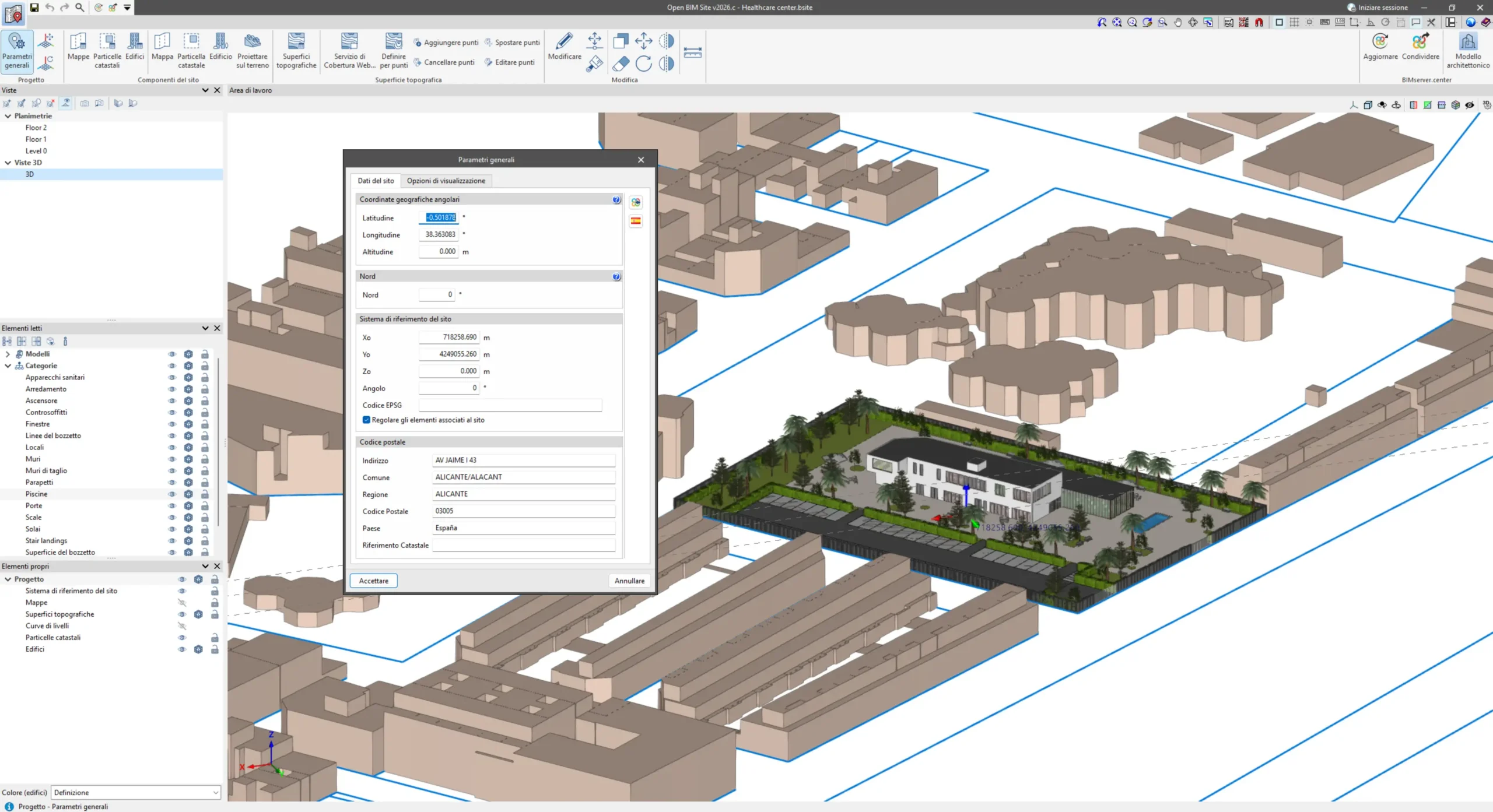
CYPE Architecture consente di visualizzare le ombre proprie del modello e quelle proiettate dagli edifici adiacenti, aggiungendo un elevato grado di realismo alla rappresentazione del progetto.
Per attivare la funzione è sufficiente specificare la posizione geografica del progetto (latitudine e orientamento nord) tramite l’opzione Ombre nel pannello Elementi propri. È possibile simulare le ombre per qualsiasi ora del giorno e giorno dell’anno, con visualizzazione della posizione e della traiettoria solare. 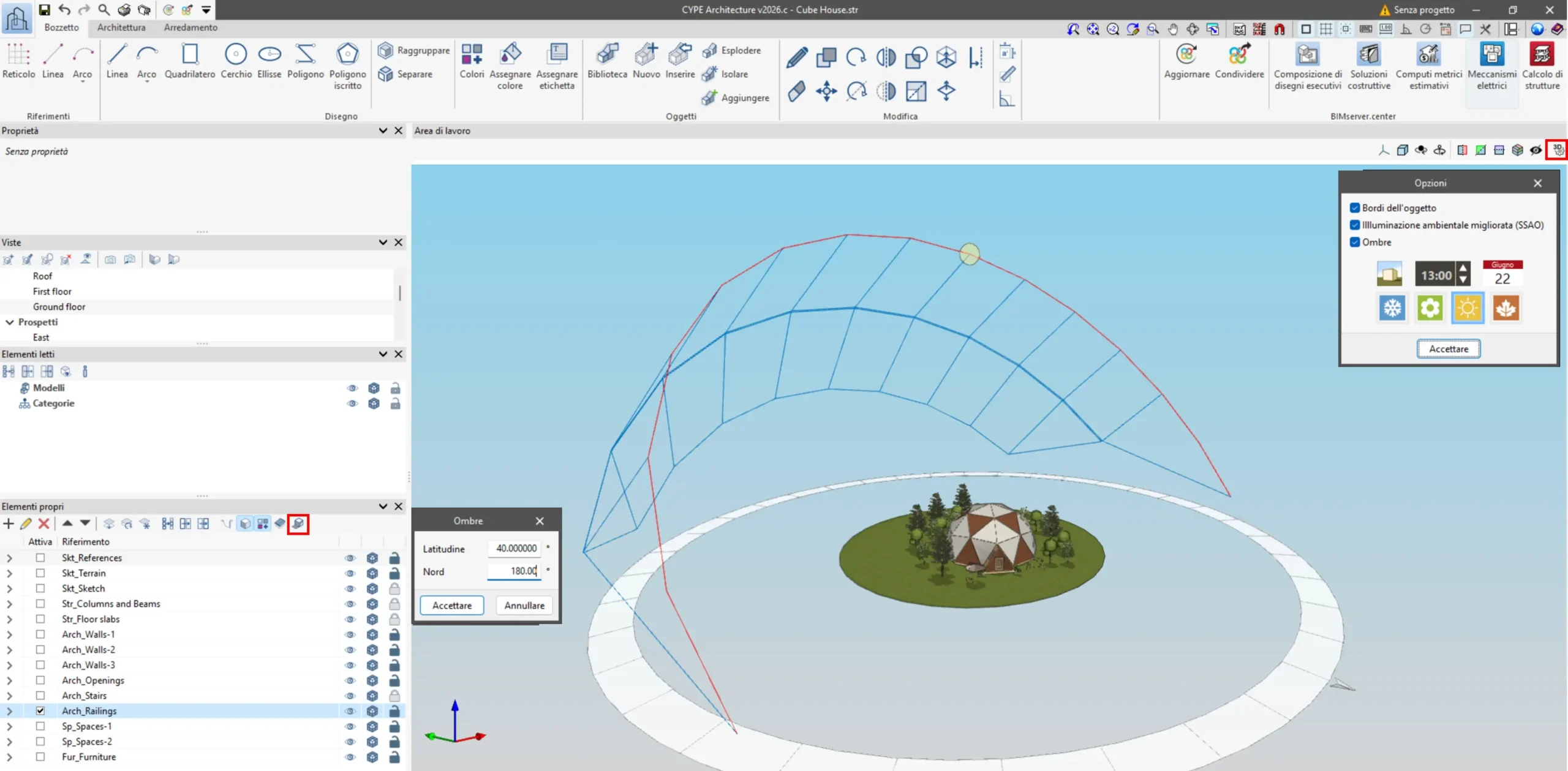
Elaborati grafici
La funzione Disegni Esecutivi del progetto consente di generare tavole direttamente dal modello BIM tramite la finestra Modifica fogli, dalla quale è possibile inserire viste, quotature, etichette, simboli utente, tabelle e file esterni.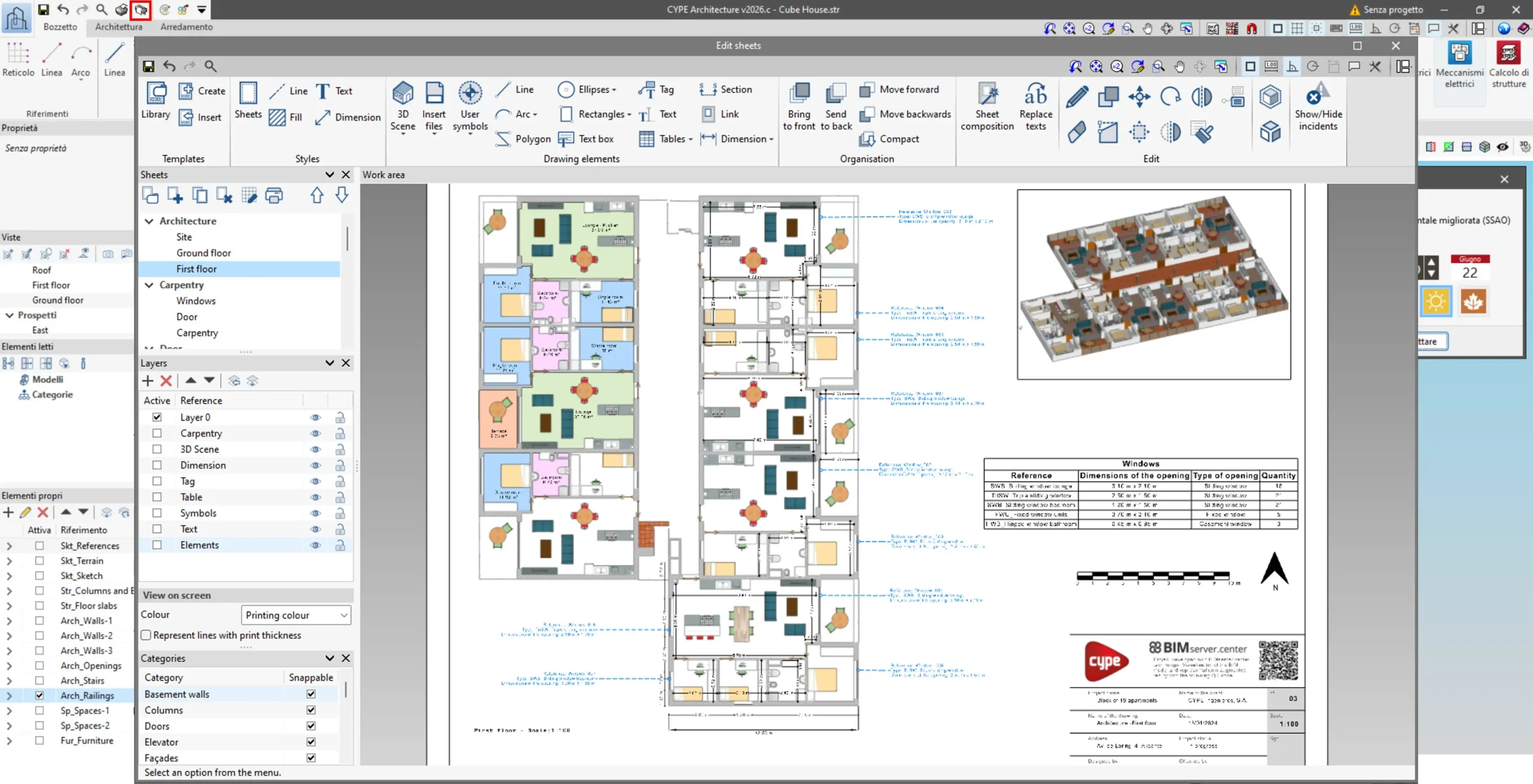
Visualizzazione delle ombre
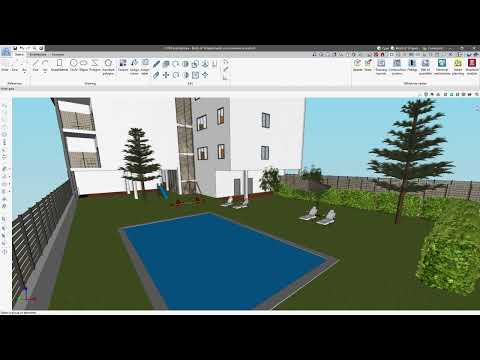
Dal modello agli elaborati finali – Genera disegni tecnici e output professionali pronti per la consegna
Generazione dei Disegni ed Esportazione – Tavole di Progetto e Abaco degli Infissi e Serramenti
La funzione Disegni di CYPE Architecture consente di generare tavole direttamente dal modello BIM tramite la finestra Modifica fogli, dalla quale è possibile inserire viste, quotature, etichette, simboli utente e tabelle. L’abaco degli infissi (finestre, porte e lucernari) può essere generate automaticamente con viste quotate e in scala, combinate in un’unica tavola tramite la funzione Composizione foglio.
Esportazione del Modello
CYPE Architecture supporta l’esportazione del modello architettonico in numerosi formati, garantendo la massima interoperabilità con altri software e piattaforme BIM.
Formato IFC – Il modello architettonico viene esportato in formato IFC tramite l’opzione Condividi della piattaforma BIMserver.center, con possibilità di includere solo gli elementi visibili o l’intero modello. Contestualmente è possibile esportare o generare automaticamente template DWG/DXF per ogni vista in pianta, utili per la modellazione in altri strumenti CYPE.
Formato glTF – All’esportazione su BIMserver.center viene generato automaticamente un modello 3D in formato glTF, visualizzabile sulla piattaforma online, nell’app BIMserver.center per iOS e Android, in realtà virtuale e aumentata e negli altri strumenti CYPE compatibili.
Formato FBX per il rendering – Il modello con colori e texture viene esportato in formato FBX, uno dei più diffusi nei software di rendering, con layer separati per ciascun materiale, pronti per l’uso diretto o la sostituzione con nuove texture in fase di post-produzione.
Altri formati supportati – DXF/DWG 2D e 3D, EMF, BMP, JPG, PNG, glTF e PDF.
Report di Progetto
CYPE Architecture genera report descrittivi in PDF direttamente dal modello BIM:
- Involucro edilizio – facciate, coperture, massetti, porte e finestre esterne
- Sistema di partizione – tramezzi, solai intermedi, porte e finestre interne
- Tabella delle superfici – superfici per ogni spazio, con tipo, gruppo e livello
Integrazione con BIMserver.center e Flusso Open BIM
CYPE Architecture è nativamente connessa alla piattaforma BIMserver.center, che consente il lavoro collaborativo tramite scambio di file in formati aperti. Dal menu BIMserver.center il modello può essere inviato direttamente a:
- Open BIM Layout – tavole di progetto
- CYPE Construction Systems – sistemi costruttivi
- Open BIM Quantities – computi metrici
- CYPECAD – analisi strutturale
- CYPEURBAN – verifica urbanistica
- Open BIM Electrical Mechanisms – impianti elettrici
- Open BIM Carpentry – specifiche di falegnameria
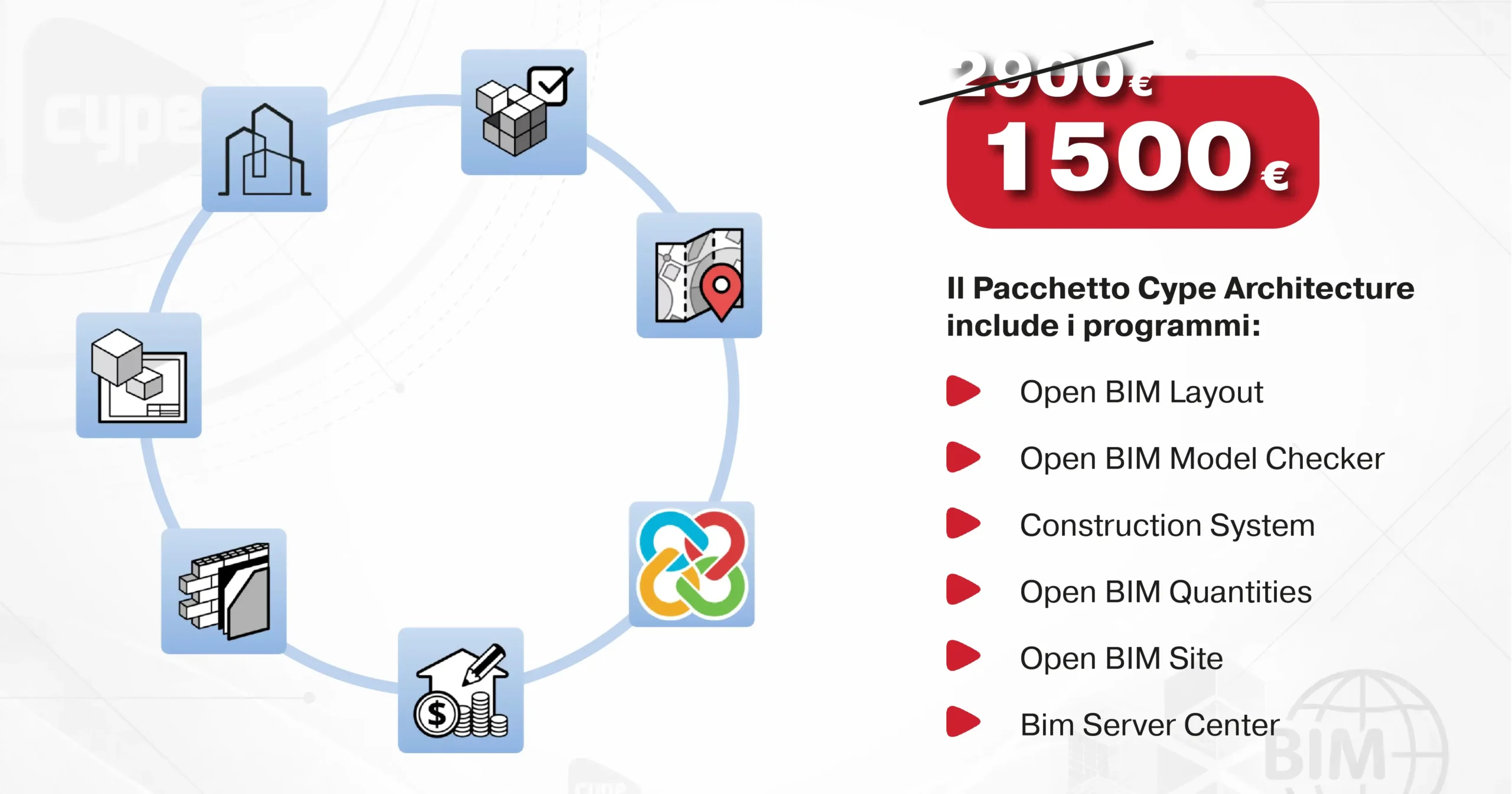 Acquista la licenza permanente del software!
Paghi una volta, il software è tuo per sempre.
Un anno di manutenzione inclusa: aggiornamenti, miglioramenti tecnici e nuove funzionalità.
Moduli correlati
Prodotto principale
Cype Architecture – Architettura
CYPE Architecture è uno strumento BIM per la modellazione architettonica degli edifici
Modulo
Cype Architecture-Open BIM Model Checker
Software BIM per analisi e ispezione modelli con rilevamento interferenze (clash detection), controllo multidisciplinare e miglior coordinamento di progetto.
Modulo
Cype Architecture-Construction System
Software BIM per analisi e ispezione modelli con rilevamento interferenze (clash detection), controllo multidisciplinare e miglior coordinamento di progetto.
Modulo

Cype Architecture-Open BIM Quantities
Software BIM per analisi e ispezione modelli con rilevamento interferenze (clash detection), controllo multidisciplinare e miglior coordinamento di progetto.
Modulo
Cype Architecture-Open BIM Layout
Strumento BIM per creare e impaginare tavole tecniche direttamente dal modello, con aggiornamento automatico e piena integrazione Open BIM.
Modulo

Cype Architecture-Open BIM Site
Software BIM per definire geolocalizzazione, inserire mappe e superfici topografiche del sito, integrando progetto e contesto territoriale.
Modulo